Borrar el disco no siempre soluciona el problema: a veces el origen está en un componente y no en Windows. Si buscas formatear ordenador e instalar windows barcelona, empieza por un diagnóstico técnico y protege tus datos antes de decidir qué hacer.
Es comprensible que te preocupe perder documentos, fotografías o archivos de trabajo. También conviene comprobar si tu ordenador es compatible con Windows 11 y localizar la información de tu licencia y los controladores adecuados para el modelo. El soporte de Windows 10 terminó el 14 de octubre de 2025, así que reinstalarlo sin valorar las implicaciones de seguridad no debería ser una decisión automática.
En esta guía verás qué señales pueden justificar un formateo, cómo preparar y comprobar una copia de tus archivos y qué revisar antes de reinstalar el sistema. También explicamos por qué distinguir un fallo de software de una avería física puede evitar pasos innecesarios. Doctor Moviles repara ordenadores de sobremesa, portátiles y Mac en Barcelona, y ofrece recogida y entrega a domicilio para facilitar la revisión del equipo.
Puntos Clave
- La lentitud y los bloqueos frecuentes pueden deberse a Windows o a un fallo de hardware. Identifica las señales antes de decidir borrar el disco.
- Comprueba que puedes abrir los archivos de la copia de seguridad y conserva la información necesaria para acceder a tus programas y cuentas.
- Distingue entre restablecer el sistema y realizar una instalación limpia: cada opción afecta de forma distinta a los datos y las aplicaciones.
- Antes de instalar Windows, revisa la compatibilidad del equipo e identifica correctamente cada unidad y partición.
- Si valoras formatear el ordenador e instalar Windows en Barcelona, prepara el modelo del dispositivo, los síntomas y los cambios recientes para orientar su revisión.
Formatear un ordenador en Barcelona: cuándo puede tener sentido y cuándo no
La lentitud, los errores al iniciar Windows y los bloqueos frecuentes pueden interrumpir tu trabajo y hacerte pensar que necesitas empezar de cero. El formateo puede ser una opción, pero esos síntomas no demuestran por sí solos que Windows sea el origen. Antes de borrar nada, distingue entre un fallo de software y un problema en la unidad de almacenamiento u otro componente.
Formatear consiste en borrar o preparar una unidad para guardar datos de nuevo. En el uso habitual, se relaciona con una instalación limpia de Windows, aunque las opciones disponibles varían: algunas borran la partición donde está el sistema, mientras que otras permiten conservar archivos o restablecer Windows con distintos efectos sobre aplicaciones y configuraciones. El Formateo de un disco ayuda a entender el concepto, pero qué borrar depende de cómo esté organizado tu ordenador y de qué quieras conservar.
Qué problemas de Windows podrían llevar a plantear una instalación limpia
Puede tener sentido valorar esta opción si el ordenador falla repetidamente al arrancar, muestra errores persistentes, se bloquea incluso con tareas sencillas o empezó a funcionar mal después de una actualización. También puede considerarse si los problemas continúan tras revisar los programas y ajustes del sistema. Son motivos para investigar el equipo, no una confirmación automática de que haya que formatearlo.
Un mismo síntoma puede tener causas distintas. La lentitud, por ejemplo, puede relacionarse con aplicaciones que se ejecutan al inicio, falta de espacio, archivos del sistema dañados o una unidad que no funciona correctamente. Si el problema empezó después de instalar un programa, revisar ese cambio podría bastar. Ante la sospecha de malware, reinstalar Windows tampoco es una solución garantizada: primero hay que valorar lo ocurrido y proteger la información.
El formateo puede ayudar cuando el origen está en una instalación de Windows dañada o inestable. No resolverá un fallo físico ni sustituye el diagnóstico.
Cuándo conviene detenerse antes de borrar el almacenamiento
Antes de iniciar cualquier borrado, identifica los documentos, fotografías y archivos de trabajo que necesitas conservar. Si no tienes una copia de seguridad verificada, no des por hecho que podrás recuperar esos archivos después. Comprueba que puedes abrir desde otro soporte los archivos guardados allí y evita depender de una única copia para la información importante.
Detente también si oyes ruidos inusuales, el ordenador se apaga sin aviso o aparecen errores al leer y guardar archivos. Estos indicios pueden apuntar a una avería de la unidad u otro componente, y continuar usando el equipo podría complicar el acceso a los datos. No insistas con reinicios o intentos de instalación si sospechas que el almacenamiento está fallando. Un diagnóstico técnico permite valorar primero el estado del dispositivo y decidir con más criterio.
Si te planteas formatear ordenador e instalar windows barcelona, concreta qué falla y cuándo ocurre. Distinguir los síntomas de Windows de las señales de un posible problema físico te ayudará a decidir qué información proteger y qué pasos evitar antes de borrar el almacenamiento.
Antes de instalar Windows: diagnóstico, copia de seguridad y preparación
Antes de decidir qué hacer, reúne la información necesaria y protege los datos que quieras conservar. Un diagnóstico técnico ayuda a valorar si los fallos podrían estar relacionados con Windows o si conviene examinar la unidad de almacenamiento u otro componente. Ese análisis previo evita borrar información o sustituir piezas basándose únicamente en síntomas que pueden tener causas distintas.
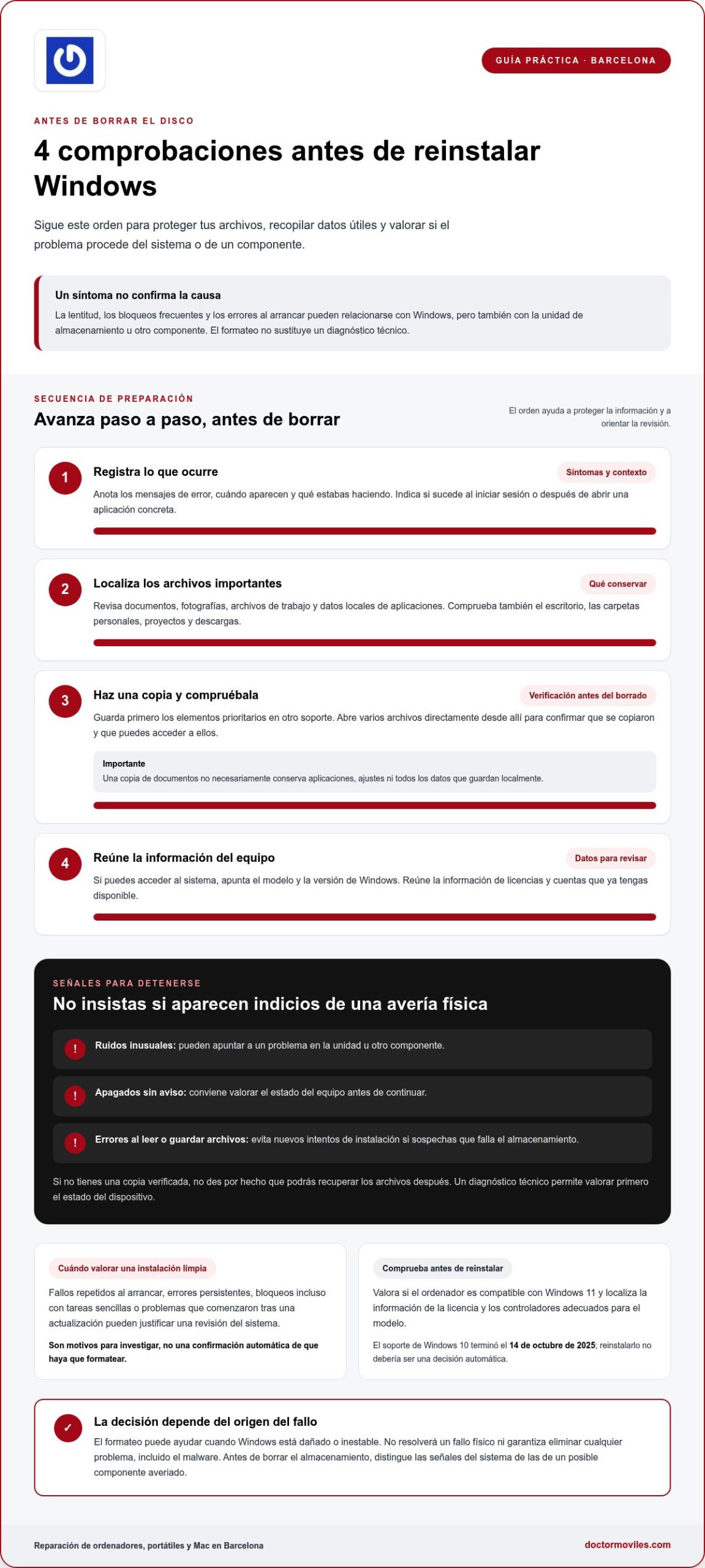
Prepara el ordenador con estos pasos:
- Registra lo que ocurre. Anota los mensajes de error, cuándo aparecen y qué estabas haciendo. Por ejemplo, indica si el problema surge al iniciar sesión o después de abrir una aplicación concreta.
- Localiza tus archivos. Revisa documentos, fotografías, archivos de trabajo y otros datos que necesites. Comprueba las carpetas personales, el escritorio y las ubicaciones donde guardas proyectos o descargas.
- Haz y comprueba una copia. Guarda los elementos prioritarios en otro soporte y abre varios desde allí para verificar que se copiaron correctamente.
- Recopila datos del equipo. Si puedes acceder al sistema, apunta el modelo y la versión de Windows. Reúne también la información de licencias y cuentas que ya tengas disponible.
Cómo preparar una copia de seguridad antes del formateo
Empieza por los archivos irremplazables y revisa las ubicaciones una por una. Además de documentos y fotografías, ten en cuenta los proyectos de trabajo y los datos locales de aplicaciones. Algunos programas guardan información fuera de las carpetas personales, por lo que copiar solo el escritorio puede dejar contenido importante sin respaldo.
Comprueba la copia de seguridad antes de iniciar el formateo. Abre archivos directamente desde el soporte de destino y verifica que puedes acceder a ellos. Una copia de documentos no necesariamente conserva las aplicaciones, sus ajustes ni todos los datos que guardan localmente. Si no sabes dónde almacena información un programa esencial, anótalo para investigarlo antes de borrar el sistema.
Qué información del equipo conviene reunir
Apunta el modelo y la versión de Windows, siempre que puedas consultarlos sin forzar el dispositivo. Localiza las licencias legítimas y los datos de acceso que ya tengas, y guárdalos de forma segura. No des por hecho que podrás recuperar credenciales o claves después de reinstalar. Evita guardar contraseñas en una nota visible junto al ordenador.
Prepara también una lista de las aplicaciones que necesitas para estudiar, trabajar o gestionar tus archivos. Es posible que debas instalarlas y configurarlas de nuevo, así que distinguir las imprescindibles de las ocasionales facilita la puesta a punto posterior. Anota cualquier programa que dependa de datos locales o ajustes específicos.
Para completar la preparación, resume los síntomas, los cambios recientes, el estado de la copia y los datos prioritarios. Esa información te ayudará a explicar el caso con precisión y a tomar decisiones informadas antes de autorizar cualquier borrado o intervención sobre el equipo.
Instalar Windows de nuevo: opciones, compatibilidad y comprobaciones
La forma de reinstalar Windows depende del estado del sistema, de los archivos que quieras conservar y de la compatibilidad del ordenador. Una instalación limpia y un restablecimiento no son equivalentes: pueden borrar elementos distintos y exigir preparaciones diferentes. Revisa las opciones que muestra el equipo y no confirmes ningún cambio cuyo alcance no tengas claro.
La compatibilidad también importa. Para instalar Windows 11, el ordenador debe cumplir los requisitos vigentes de Microsoft, que incluyen un procesador compatible, TPM 2.0 y UEFI con Arranque Seguro. La memoria, el almacenamiento y el resto del hardware también deben ajustarse a esos requisitos. El modelo por sí solo no basta para deducirlo: valora la configuración concreta antes de iniciar el proceso.
Instalación limpia o restablecimiento: qué cambia
Una instalación limpia prepara la unidad o partición seleccionada y puede eliminar los archivos, programas y ajustes que contenga. Las opciones de restablecimiento, disponibles según la versión de Windows, permiten reinstalar el sistema con diferentes alternativas para los archivos personales, pero no necesariamente conservan las aplicaciones ni todas las configuraciones. Lee cada pantalla antes de continuar: la selección concreta determina qué se mantiene y qué se borra.
| Opción | Archivos y aplicaciones | Preparación necesaria |
|---|---|---|
| Instalación limpia | Puede eliminar el contenido de la unidad o partición seleccionada. | Respalda los datos y comprueba la compatibilidad, la licencia y la unidad de destino. |
| Restablecimiento | El efecto depende de la opción disponible y de lo que selecciones. | Lee las indicaciones y guarda igualmente los archivos importantes antes de empezar. |
Ninguna alternativa garantiza que se conserven tus datos. Si no distingues las unidades o particiones, detente: borrar la ubicación equivocada puede afectar a archivos que querías mantener.
La activación de Windows depende de la situación del equipo y de la licencia asociada. Antes de reinstalar, localiza la información de licencia que ya tengas y ten en cuenta que la edición instalada debe corresponder a la que puedes activar. No presupongas que cualquier cambio de disco, edición o configuración tendrá el mismo resultado.
Qué revisar después de instalar Windows
Cuando el escritorio esté disponible, comprueba el inicio y las funciones que utilizas a diario. Conéctate a internet, prueba el sonido y revisa los componentes principales, como el teclado, el panel táctil, la cámara o los puertos que necesites. Si algo no funciona, anota el síntoma y cuándo aparece, en lugar de asumir que el componente está averiado.
Revisa las actualizaciones disponibles y los controladores adecuados para el modelo del ordenador mediante las vías correspondientes a ese equipo. Después, restaura los archivos desde la copia y abre algunos para verificar que son accesibles. Instala y configura las aplicaciones necesarias de forma ordenada, comprobando que funcionan con normalidad.
Si estás valorando formatear ordenador e instalar windows barcelona, una evaluación previa puede ayudar a aclarar la compatibilidad y el origen de los fallos antes de borrar datos o sustituir componentes. La decisión debe ajustarse al estado y la configuración de tu dispositivo.
Errores que conviene evitar al formatear un ordenador en Barcelona
Un formateo puede afectar a más que Windows: según la opción seleccionada, podrías borrar archivos, aplicaciones y configuraciones. Evita actuar con prisas. Antes de confirmar, identifica qué unidad se va a modificar y lee cada aviso hasta entender qué datos están en riesgo.
- Empezar sin una copia comprobada. Guarda los archivos importantes en otro soporte y abre algunos desde allí. Comprueba también las carpetas que usas para proyectos, descargas o documentos compartidos.
- Confundir unidades o particiones. No elijas una ubicación por su nombre o tamaño sin saber qué contiene. Si no puedes identificar dónde están Windows y tus archivos, detente antes de borrar.
- Pasar por alto las opciones de eliminación. Un restablecimiento y una instalación limpia no necesariamente afectan a los mismos datos. Revisa las indicaciones en pantalla antes de continuar.
- Descargar instaladores de procedencia desconocida. Los archivos de fuentes no fiables pueden incluir programas no deseados o haber sido modificados. No ignores advertencias que no comprendas.
- Instalar controladores al azar. Un controlador que no corresponda al modelo puede provocar fallos en componentes o funciones. Identifica el equipo y utiliza archivos adecuados para él.
Riesgos para tus archivos y la privacidad
Antes de cualquier borrado, considera qué información personal contiene el ordenador. Si puedes acceder a tus archivos, guarda los que necesites y protege los datos privados que no sean necesarios para explicar la incidencia. No des por hecho que un formateo conservará documentos, preferencias o información local de las aplicaciones.
Si el equipo no inicia o temes que seguir utilizándolo afecte a tus datos, evita forzar procesos. Anota qué archivos son prioritarios y qué información debería preservarse. No incluyas contraseñas en notas visibles ni compartas credenciales innecesariamente; basta con describir los síntomas y los datos que te preocupan.
Señales de que el problema no se soluciona solo reinstalando
Los apagados inesperados, los errores repetidos al arrancar o los problemas al leer y guardar archivos pueden indicar que hace falta investigar más allá de Windows. Un fallo del almacenamiento u otro componente podría persistir después de una reinstalación. Si oyes ruidos inusuales o el ordenador deja de responder, no insistas con nuevos intentos de instalación.
Para distinguir mejor una incidencia de software de un posible fallo físico, consulta la guía de reparación de hardware en Barcelona. También puedes utilizar el canal de contacto de Doctor Moviles para explicar el modelo y los síntomas del equipo.
Antes de formatear, comprueba la copia, identifica la unidad y presta atención a las señales que puedan apuntar a un problema físico. Si algo no está claro, detenerse puede evitar que una decisión precipitada complique el acceso a tus datos.
Cómo iniciar una revisión de tu ordenador con Doctor Moviles en Barcelona
Si tu ordenador va lento, se bloquea, no inicia Windows o muestra errores repetidos, explica lo que ocurre antes de decidir formatearlo. Doctor Moviles repara ordenadores de sobremesa, portátiles y Mac en Barcelona, y atiende tanto a particulares como a empresas. La revisión permite valorar los síntomas sin dar por hecho que reinstalar Windows vaya a resolverlos.
Para aportar información útil, prepara un resumen breve. No hace falta conocer términos técnicos: indica qué estabas haciendo cuando apareció el fallo y qué cambios notaste. Si el equipo se apaga, hace ruidos inusuales o presenta problemas al guardar archivos, descríbelo con claridad. Estos detalles ayudan a distinguir un fallo del sistema de posibles problemas de hardware.
Qué información facilitar para orientar la revisión
Al solicitar la revisión, reúne los datos que puedas consultar sin forzar el ordenador:
- Modelo del equipo: indica la marca y el modelo del ordenador, si aparecen en la carcasa, la documentación o la información del sistema.
- Síntomas y frecuencia: concreta si Windows no inicia, si hay bloqueos, apagados inesperados o mensajes de error, y cuándo suelen aparecer.
- Cambios recientes: menciona actualizaciones, programas instalados, golpes, contacto con líquidos u otras circunstancias anteriores al problema. Si el equipo sufrió un golpe o exposición a líquidos, indícalo y evita seguir utilizándolo si hacerlo puede agravar la situación.
- Acceso al sistema: explica si puedes iniciar Windows, entrar en tu cuenta o abrir los archivos. No repitas un proceso de instalación si el ordenador deja de responder.
- Datos prioritarios: señala si tienes una copia de seguridad y qué documentos o archivos de trabajo son especialmente importantes. Aclara si la copia se ha comprobado o si todavía no has podido verificarla.
También puedes contar qué pruebas has intentado y qué resultado obtuviste. Por ejemplo, indica si el fallo empezó después de una actualización o aparece cada vez que conectas un dispositivo. Evita enviar contraseñas o datos de acceso en el primer mensaje; describe el problema sin compartir información sensible.
Atención local y siguiente paso
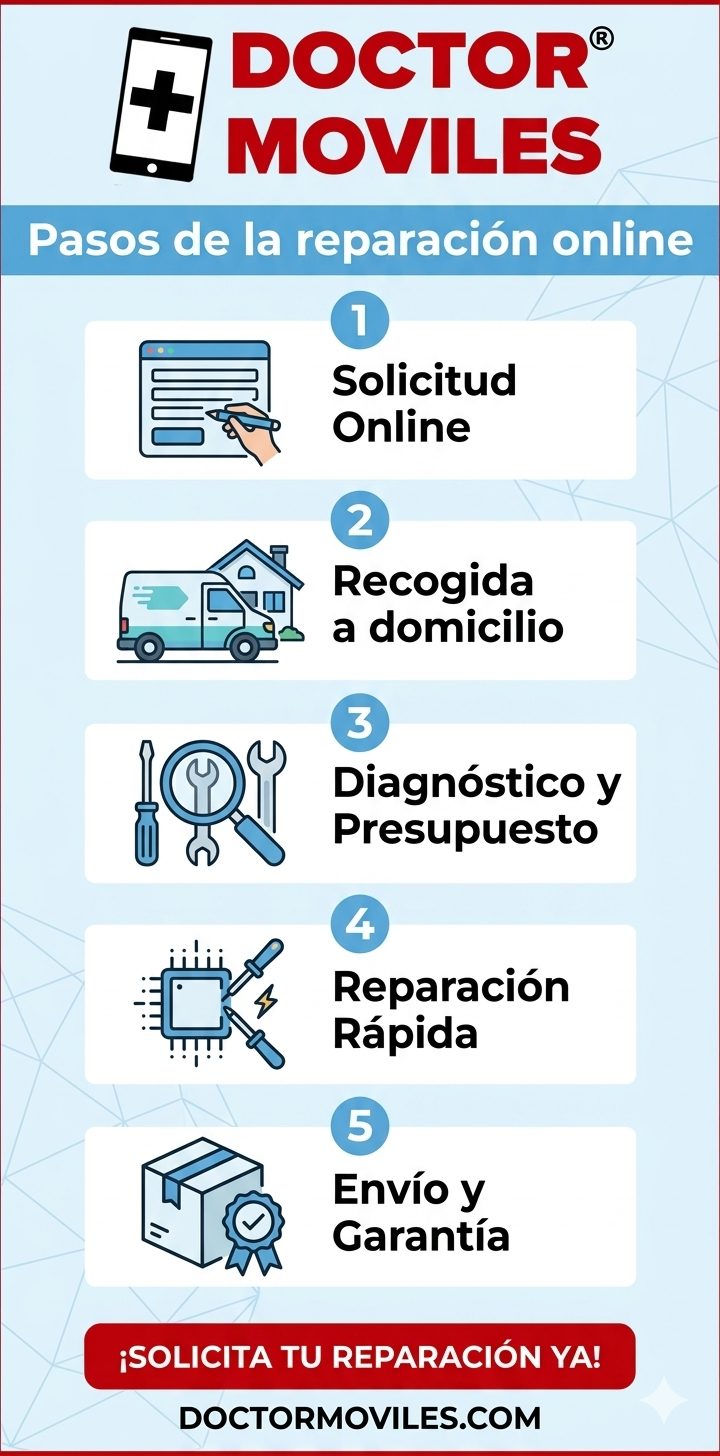
Doctor Moviles tiene su sede en Barcelona y ofrece recogida y entrega a domicilio para reparaciones. Al presentar el caso, indica si prefieres esa opción y facilita los datos necesarios para organizar la entrega del ordenador. El modelo, los síntomas y el estado del equipo ayudan a decidir qué conviene valorar antes de borrar datos o sustituir componentes.
Si estás pensando en formatear ordenador e instalar windows barcelona, explica también qué quieres resolver, como corregir errores persistentes o preparar el equipo para volver a usarlo. Así, la revisión parte de tu necesidad y no de una solución asumida. Para particulares y empresas, compartir la información esencial desde el inicio facilita orientar el caso con claridad.
Inicia el siguiente paso con Doctor Moviles en Barcelona: Contacta con Doctor Moviles para revisar tu ordenador.
Da el siguiente paso con criterio
Antes de decidir qué hacer con tu ordenador, piensa en cómo necesitas volver a utilizarlo: qué tareas son prioritarias, qué aplicaciones son imprescindibles y qué información no puede quedar inaccesible. Explicar estas necesidades durante una revisión ayuda a valorar el camino más adecuado para el equipo, sin dar por sentado que borrar el almacenamiento sea la solución.
Si estás considerando formatear ordenador e instalar windows barcelona, convierte la duda en una decisión informada. Un diagnóstico puede orientar si conviene actuar sobre el sistema o investigar otra causa. Si el ordenador es esencial para tu trabajo, tener claro qué debe preservarse antes de cualquier intervención te dará más control sobre el proceso.
Doctor Moviles atiende a particulares y empresas desde Barcelona, repara ordenadores de sobremesa, portátiles y Mac, y ofrece recogida y entrega a domicilio para reparaciones. Solicita una revisión de tu ordenador y explica qué está ocurriendo para iniciar el siguiente paso con claridad.
Preguntas frecuentes sobre formatear e instalar Windows
¿Formatear un ordenador borra todos los archivos?
Puede borrarlos, pero depende de la unidad y de la opción que selecciones. Si el proceso elimina la partición donde guardas Windows y tus documentos, podrías perder ambos. Modificar otra partición no implica necesariamente borrar el contenido de las demás unidades. Antes de confirmar, revisa qué ubicación se va a cambiar y no continúes si no puedes identificarla con seguridad.
¿Puedo instalar Windows sin perder mis documentos?
Algunas opciones de restablecimiento permiten conservar archivos, pero no todas las formas de reinstalar lo hacen. Una instalación limpia puede borrarlos, y conservar documentos no equivale a conservar programas, ajustes ni todos los datos locales. Si tienes archivos importantes, guárdalos en otro soporte y abre algunos desde allí antes de empezar. No confíes únicamente en el texto general de una opción.
¿Cuándo conviene formatear un ordenador y cuándo basta con reparar Windows?
El formateo puede plantearse si Windows mantiene fallos persistentes que no se corrigen con medidas menos drásticas, como retirar un programa problemático o reparar archivos del sistema. Si el error empezó tras instalar una aplicación, investiga primero ese cambio. En cambio, apagados inesperados, ruidos o fallos al leer archivos pueden apuntar al hardware. Si valoras formatear ordenador e instalar windows barcelona, determina primero el origen probable del problema.
¿Qué debo guardar antes de reinstalar Windows?
Además de documentos y fotografías, conserva los archivos de proyectos, plantillas, partidas guardadas o configuraciones que no estén sincronizadas. Revisa también las carpetas de aplicaciones que guardan información local, como programas de correo o herramientas de trabajo. Ten localizadas las licencias y los datos de acceso que ya poseas. Después de reinstalar, algunas aplicaciones pueden requerir una configuración nueva, así que apunta cuáles necesitas recuperar primero.
¿Se puede instalar Windows en cualquier ordenador?
No. La versión que quieras instalar debe ser compatible con el modelo y la configuración del equipo. Para Windows 11, los requisitos incluyen un procesador compatible, TPM 2.0, UEFI con Arranque Seguro, al menos 4 GB de memoria y 64 GB de almacenamiento, además de gráficos compatibles con DirectX 12. Si un ordenador no cumple esos requisitos, no des por hecho que podrá instalarse oficialmente.
¿Por qué el ordenador sigue lento después de instalar Windows?
Reinstalar no corrige necesariamente una limitación o avería física. El equipo puede seguir lento si falla la unidad de almacenamiento, si hay poca memoria para las tareas habituales o si varios programas se cargan al iniciar. También puede influir un controlador inadecuado. Observa si la lentitud aparece desde el arranque o solo al abrir una aplicación; esa diferencia ayuda a orientar la revisión sin cambiar componentes a ciegas.
¿Doctor Moviles ofrece recogida y entrega de ordenadores en Barcelona?
Sí, Doctor Moviles ofrece recogida y entrega a domicilio para reparaciones, también para ordenadores en Barcelona. Esta opción facilita la revisión si no puedes transportar el equipo con comodidad. Al solicitarla, describe el modelo, el fallo y si el ordenador inicia; indica además si contiene archivos prioritarios o si hay alguna circunstancia relevante para su manipulación.